 로지D1
처음 콜을 수행하시는 기사님을 위한 안내
로지 사용법
충전부터 운행 완료까지
오더를 읽고 배차받는 방법부터
고객 전화와 완료처리까지, 순서대로 확인하세요.
화면 속 이름·소속·연락처·계좌 등은 교육용 예시로 변경했습니다. 예시 계좌에 입금하지 마세요.
STEP 01 · 운행 준비
콜을 잡기 전에 충전하세요
로지 메인 화면에서 메뉴 → 내정보로 들어간 뒤, 아래로 스크롤해 충전금입금 계좌를 확인하세요. 앱에 표시된 본인 계좌에 충전해야 콜을 잡을 수 있습니다.
2만원 오더라면, 수수료 4천원 필요오더 금액의 20%에 해당하는 수수료가 충전금에 있어야 해당 콜을 잡을 수 있습니다.
본인 앱에 표시된 계좌 사용
내정보 화면 전체 보기 — 위에서 아래로
같은 내정보 화면의 위쪽과 아래쪽입니다. 아래로 스크롤해 충전계좌와 입금방식을 확인하세요.
① 소속회사·성명·등록계정
② 충전계좌·전화번호·입금방식
STEP 02 · 오더 확인
금액과 표시를 먼저 읽으세요
오더목록에서 출발지와 도착지를 확인하세요. 출발지 앞에는 운행 금액과 후불·경유 같은 조건이 함께 표시됩니다.
- 20k / 35k
- 20,000원 / 35,000원입니다. k는 천 원 단위입니다.
- 즉후
- 즉시후불입니다. 운행 종료 후 후불 금액이 충전금으로 입금됩니다.
- 후불
- 후불 금액이 통상 다음 날 아침 충전금으로 입금됩니다.
- 경
- 경유가 있는 오더입니다. 경유지와 운행 조건을 확인하세요.
- 탁
- 탁송 오더를 뜻합니다.
- 톨포
- 통행료가 포함된 오더입니다.
탁송은 통행료까지 고려하세요.탁송 오더는 ‘톨포’ 표시가 없어도 통행료가 포함된 경우가 대부분입니다. 별도 지급 여부가 불분명하면 상황실에 확인하세요.
STEP 03 · 배차
‘상세정보보기’를 누르면 배차됩니다
오더목록의 출발지 쪽 해당 오더를 누르면 출발지·도착지·금액·추가정보를 확인하는 화면이 열립니다. 운행 조건을 읽은 뒤 배차를 진행하세요.
단순 조회 버튼이 아닙니다
상세정보보기를 누르면 배차됩니다. 운행할 오더인지 확인하고 누르세요.
· 빨간 테두리: 설명하는 버튼
위 테스트 오더는 앞의 오더목록과 별도로 촬영한 화면입니다.
STEP 05 · 취소와 완료
취소 시간과 완료처리를 확인하세요
배차 후 180초 이내
앱에서 배차취소로 직접 취소할 수 있습니다.
180초가 지난 뒤
상황실에 직접 전화해 배차를 취소해 달라고 요청해야 합니다.
운행을 마쳤다면
반드시 완료처리를 눌러 운행을 종료하세요.
배차취소 패널티는 하루 기준입니다
- 1~5회째
- 무료
- 6회째
- 100원
- 7회째부터
- 취소할 때마다 500원
이 금액은 해당 오더를 최종적으로 배차받으시는 기사님께 지급됩니다. 로지가 가져가는 금액이 아닙니다.
완료처리 / 배차취소 · 빨간 테두리: 설명하는 버튼
첫 운행 전 확인
충전금 확인 → 오더 조건 확인 → 배차 → 고객에게 도착 시간 안내 → 운행 후 완료처리
기사님께 맞는 운행 환경 준비
로지 환경설정
필수 체크와 거리 조정
즉시배차 체크를 먼저 확인하고,
활동하실 오더 종류와 조회 거리를 설정하세요.
STEP 02 · 활동할 오더 종류
보고 싶은 오더가 제외되지 않도록 설정하세요
같은 기타 화면에서 일반오더·탁송오더·예약오더 항목을 기사님의 활동 상황에 맞춰 설정하세요.
이 항목은 ‘제외’ 설정입니다
체크하면 해당 종류의 오더가 제외됩니다.
보고 싶은 오더 종류는 ‘제외’ 체크를 해제하세요.
화면의 체크 상태는 촬영 예시입니다. 기사님의 활동에 맞춰 선택하세요.
예를 들어 탁송 오더를 보시려면 ‘탁송오더 제외’ 체크를 해제하시면 됩니다. 변경 후에는 저장을 눌러주세요.
STEP 03 · 출발지까지 거리 표시
‘빠른설정 → 거리보기’를 누르세요
메인 화면으로 돌아와 빠른설정을 누른 뒤 거리보기를 선택하세요.
빨간 테두리: 빠른설정 → 거리보기
오더목록의 가장 왼쪽에 오더 출발지까지의 거리가 표시됩니다. 이 거리를 보며 이동 가능한 오더인지 판단하실 수 있습니다.
빨간 테두리: 출발지까지의 거리
STEP 04 · 오더 조회 범위
멀리 있는 오더도 보려면 조회 거리를 조정하세요
메인 화면의 지역 표시 옆에 있는 ‘2.0 Km’ 같은 거리 숫자를 누르면 거리설정 창이 열립니다.
거리설정 창의 + / -로 조정한 뒤 저장을 눌러주세요.
빨간 테두리: 거리 숫자 · 거리 조절 · 저장
- 왼쪽 숫자
- 1km 단위로 조정합니다. 화면의 6은 6km입니다.
- 오른쪽 숫자
- 100m 단위로 조정합니다.
- 설정 예시
- 왼쪽 6 + 오른쪽 0 = 6.0km
왼쪽 6 + 오른쪽 5 = 6.5km
기사님의 이동수단과 활동 지역을 고려해 조회 거리를 조정하세요. 먼 오더를 보실 때에도 출발지까지 실제로 이동 가능한지 함께 확인하시면 좋습니다.
거리보기와 조회 거리 설정은 다릅니다.거리보기는 오더목록에 출발지까지의 거리를 표시하는 기능이고, 거리설정은 조회할 오더의 범위를 조정하는 기능입니다.
설정을 마치셨나요?
즉시배차 체크와 오더 제외 여부를 확인하고, 기사님께 맞는 조회 거리로 저장하세요.
로지 초보 기사님을 위한 안내
로지 건당보험
가입 방법
메뉴에서 신청하고, 심사가 끝나면
같은 항목으로 한 번 더 신청하세요.
하루에 한 번씩, 총 두 번 신청첫 번째는 심사신청, 두 번째는 계약 요청입니다.
첫 신청만으로 가입 절차가 끝나지 않습니다.
STEP 01
상단의 ‘메뉴’를 누르세요
로지 메인 화면 위쪽에 있는 메뉴를 선택하세요.
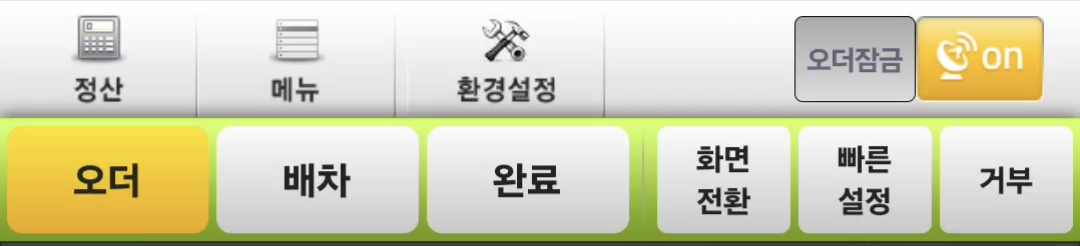
빨간 테두리의 메뉴 선택
STEP 02
상단 탭에서 ‘기능’을 누르세요
메뉴를 열면 나타나는 화면에서 기능 탭을 선택하세요.
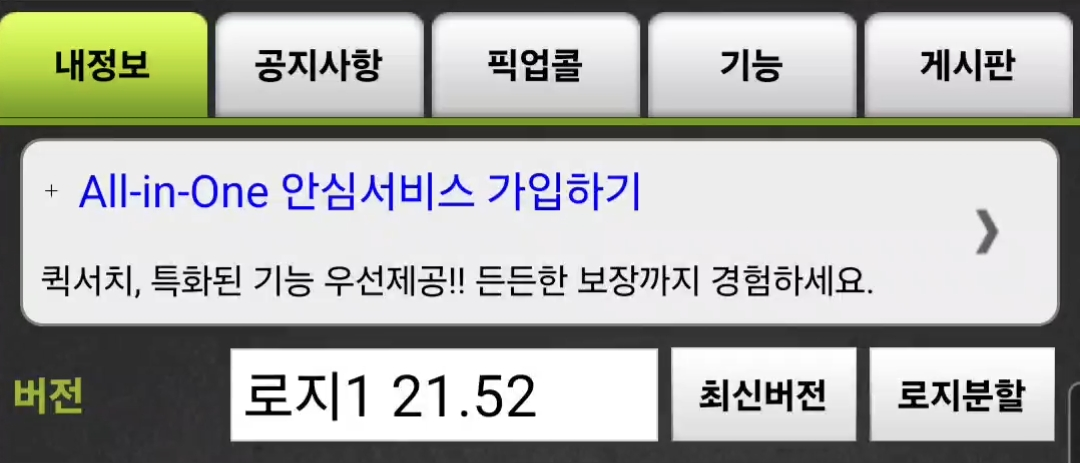
개인정보가 있는 아래 영역은 제외
STEP 03
신청할 건당보험을 선택하세요
기능 페이지의 노란색 보험 항목에서 활동 종류에 맞는 항목을 누르세요.
대리운전
LOGI KB 건당대리보험 (렌터카 포함)
대리운전은 ‘렌터카 포함’ 항목으로 신청하세요.
탁송
LOGI KB 건당탁송보험
탁송 활동을 위한 건당보험 신청 항목입니다.
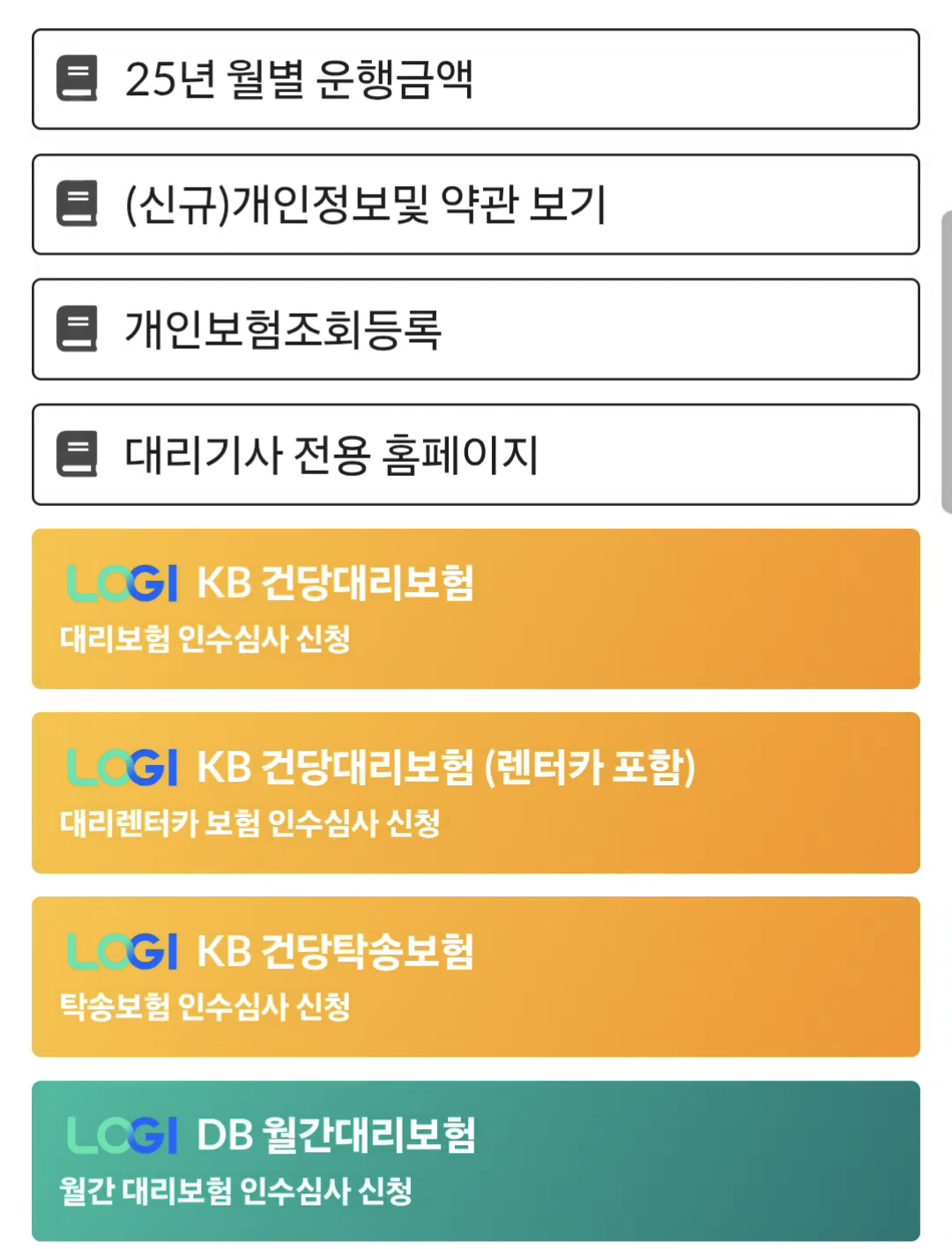
빨간 실선: 신청 항목 / 빨간 점선: 선택 금지
‘개인보험조회등록’은 누르지 마세요
건당보험 신청에 사용하는 메뉴가 아닙니다. 이 항목에서 정보를 제출하면 기존 보험 등록 정보가 초기화되어 다시 등록해야 합니다.
선택한 보험 신청 화면에서는 안내에 따라 개인정보 제공에 동의하고 제출하세요.
STEP 04
다음 날, 계약 요청을 한 번 더 하세요
첫째 날
심사신청
원하는 건당보험 항목을 선택하고, 안내에 따라 동의 및 제출을 완료합니다.
둘째 날
심사완료 확인 후 계약 요청
같은 경로로 다시 들어가 동일한 보험 항목을 한 번 더 선택하고 계약 요청을 완료합니다.
셋째 날
보험 적용 확인 후 운행
계약 요청 다음 날부터 보험이 적용되면 콜을 탈 수 있습니다. 운행 전 적용 여부를 확인하세요.
위 순서는 심사가 다음 날 완료되는 경우의 진행 예시입니다. 주말·공휴일이나 심사 지연이 있으면 일정이 달라질 수 있으며, 심사완료를 확인한 뒤 계약 요청을 진행하세요.
신청 후, 이것만 확인하세요
- 첫날 심사신청을 완료했나요?
- 심사완료 후 계약 요청까지 한 번 더 했나요?
- 첫 콜을 잡기 전 보험 적용 여부를 확인했나요?
로지 활동을 준비하고 계신가요?
기사님께 맞는 프로그램 구성과 가입 조건을 상담해 드립니다.
가입 상담 신청하기 →